概述
点点库存门店管理模块提供了完善的员工管理系统,店主可通过邀请二维码方式邀请员工加入门店,审核员工申请,并为通过审核的员工配置相应操作权限。本文详细介绍门店员工的完整加入流程和权限管理操作。
一、店主端操作流程
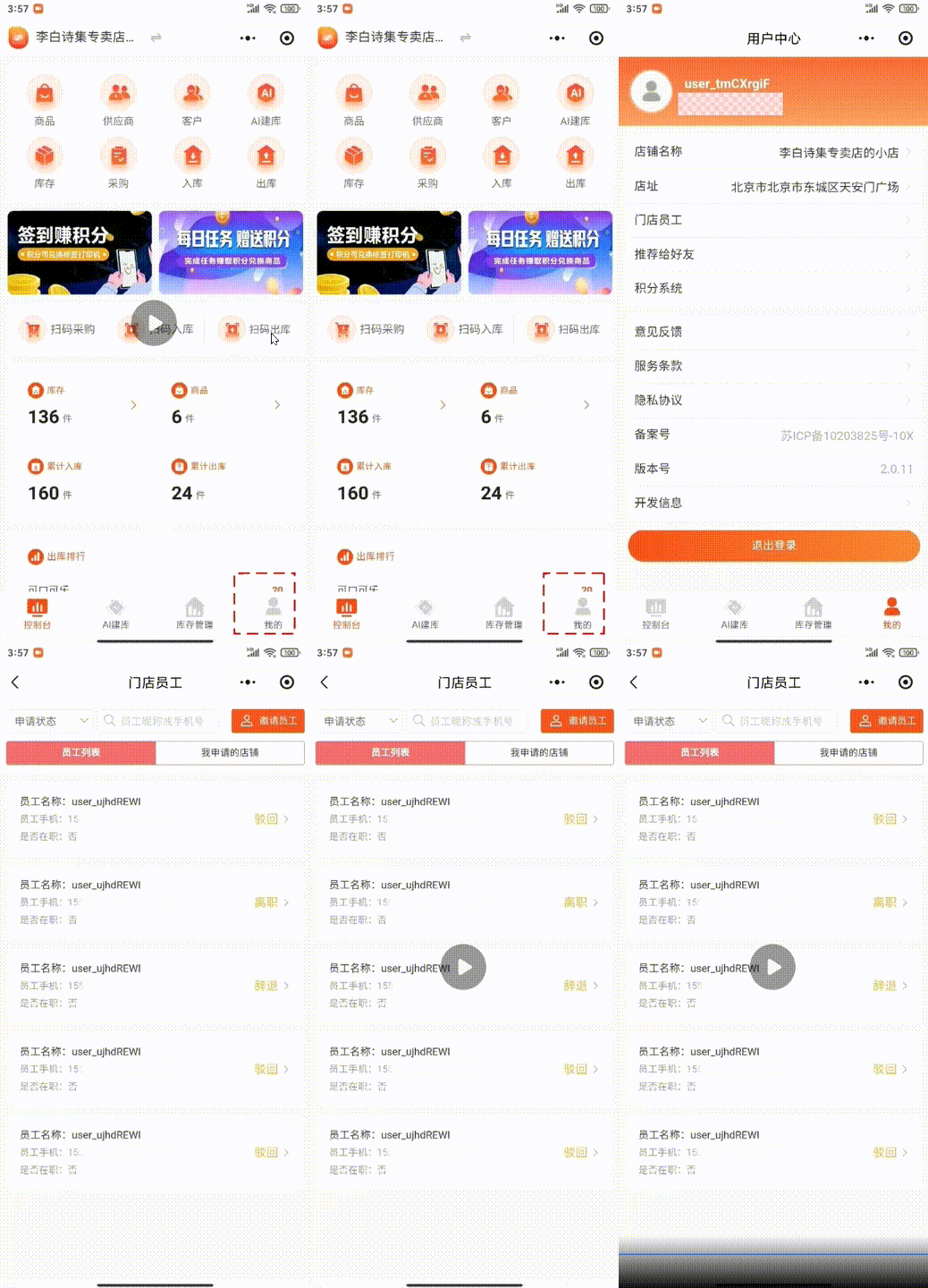
1.1 进入员工管理页面
1. 点击底部导航【我的】进入个人中心页面
2. 选择【门店员工】模块
3. 进入门店员工管理主页面
1.2 生成员工邀请二维码
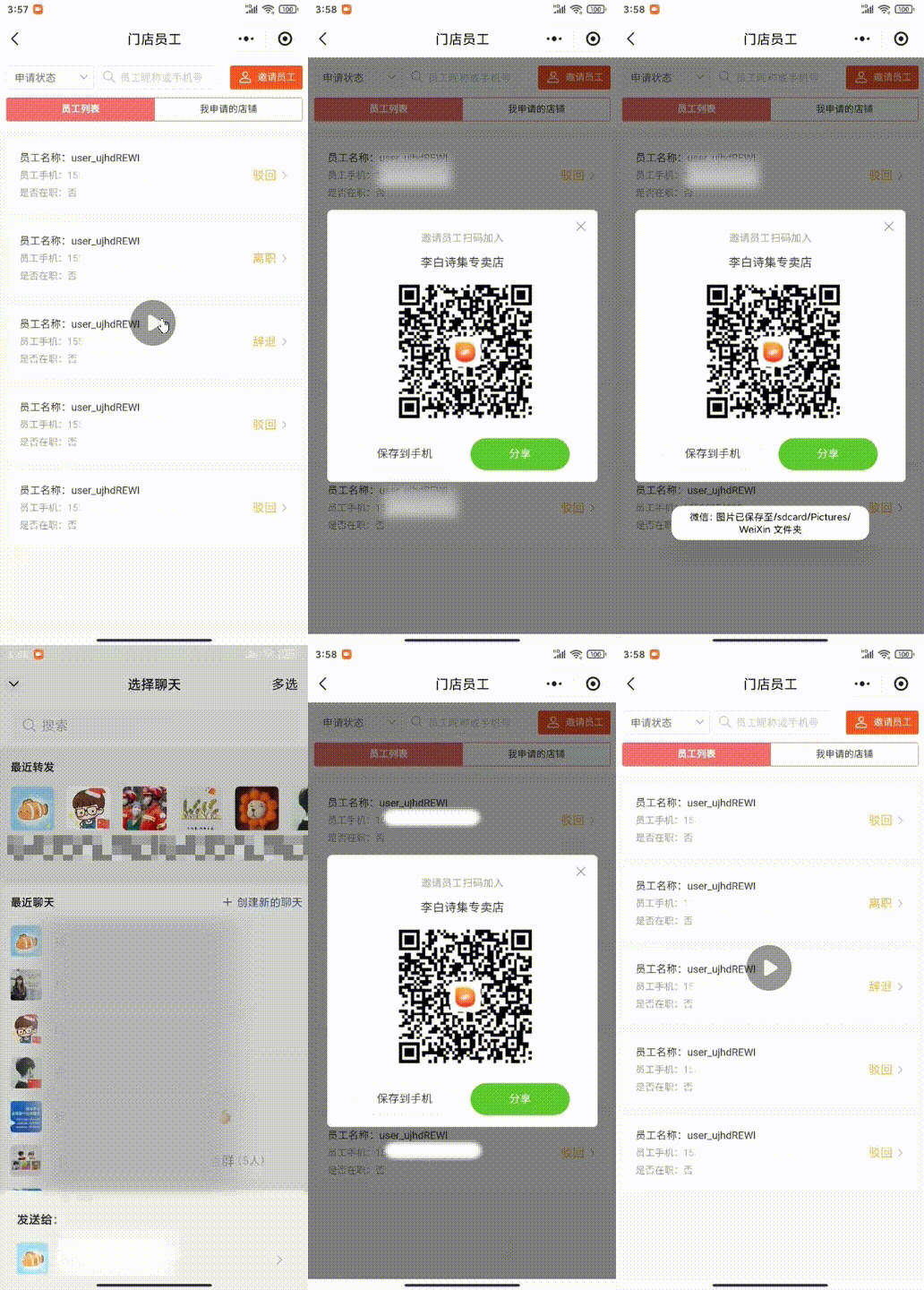
1. 在员工管理页面,点击【邀请员工】按钮
2. 系统自动生成专属邀请二维码
3. 可通过以下方式分享二维码:
- 直接展示:让员工现场扫描
- 下载二维码图片:发送给员工
- 分享二维码给员工
1.3 审核员工申请
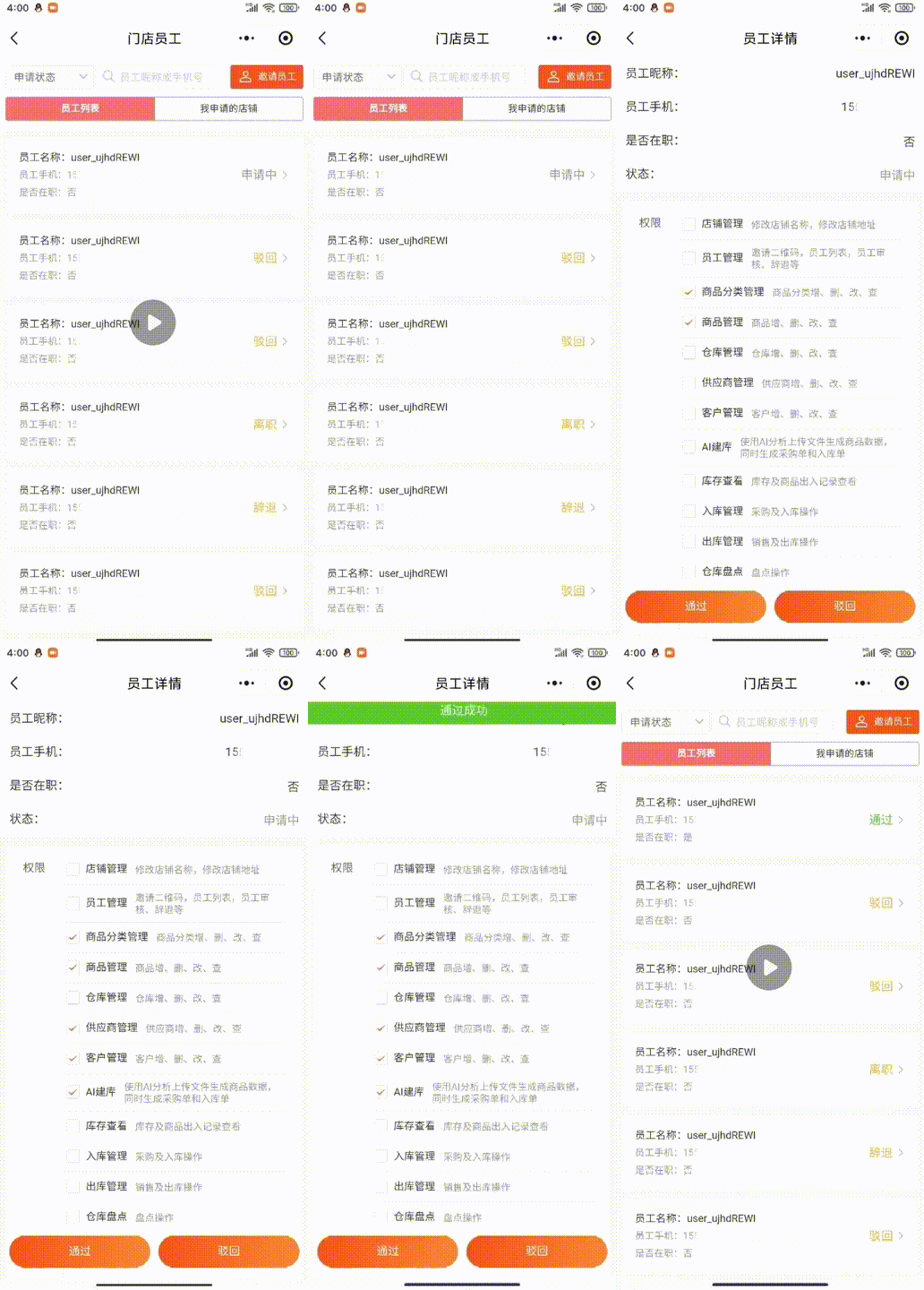
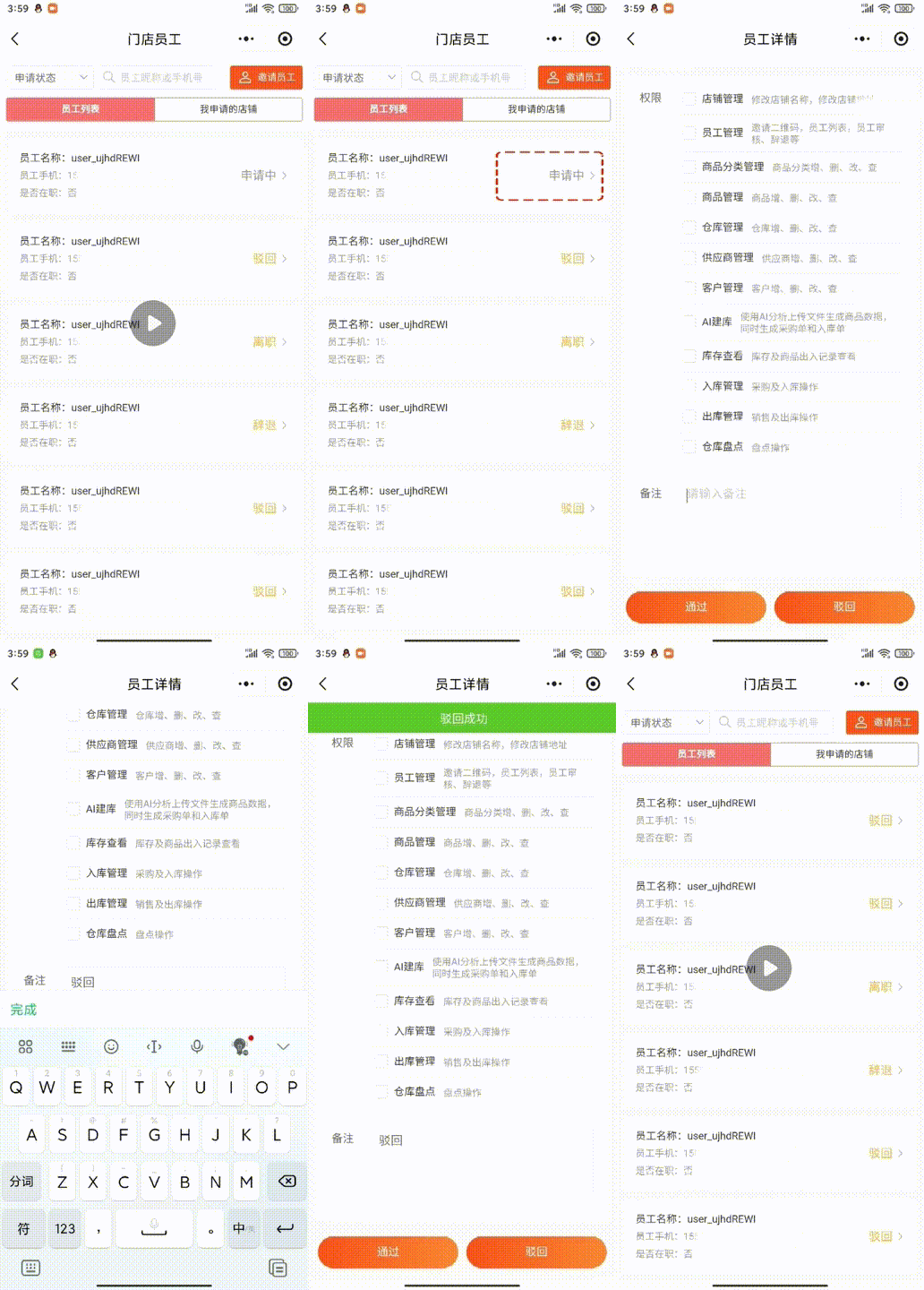
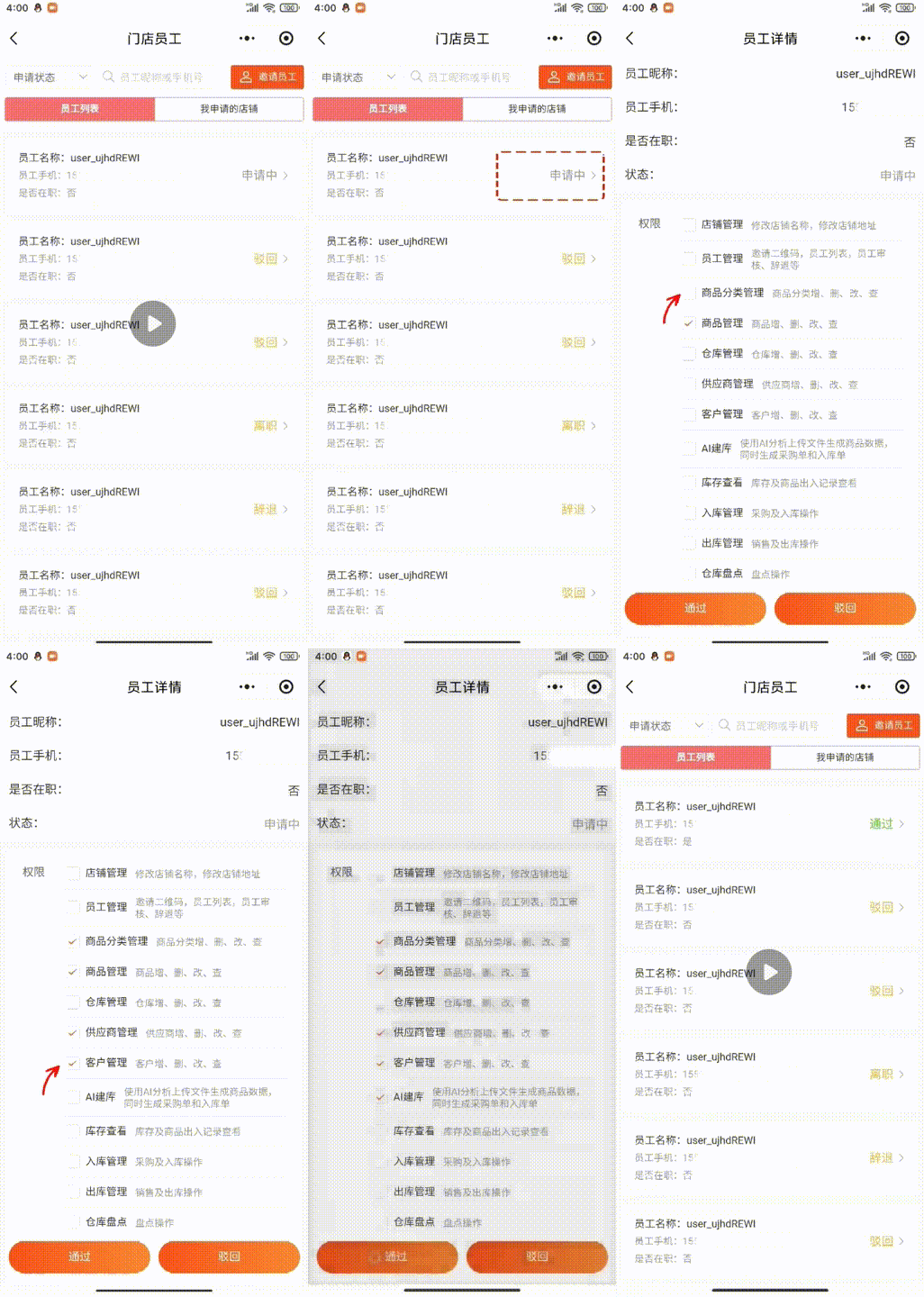
1. 点击【员工列表】,选择需要审核的员工,进入详情页
2. 查看员工基本信息(姓名、联系方式等)
3. 选择审核操作:
- 通过申请:员工正式加入门店
- 驳回申请:员工需重新提交申请
二、员工端操作流程
2.1 获取加入二维码
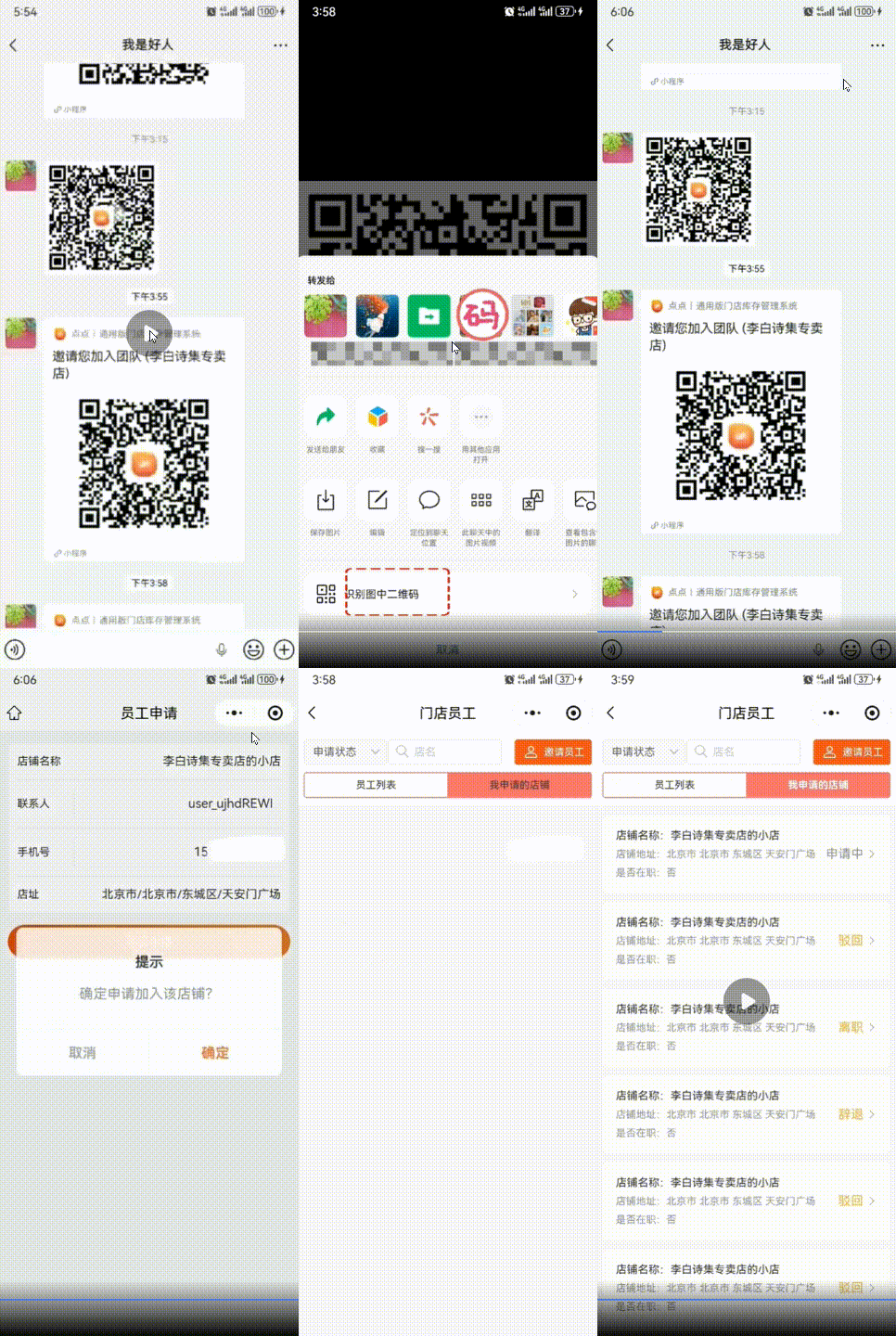
1. 接收店主提供的邀请二维码(图片或分享链接)
2.2 扫描二维码申请加入
1. 微信扫描二维码(或识别二维码图片、点击分享链接)
2. 系统自动跳转至申请页面
3. 填写基本信息:
- 姓名、手机号(自动代入当前账号数据,可修改)
4.点击【员工申请】完成操作,等待店主审核
三、权限配置管理
3.1 员工权限配置流程
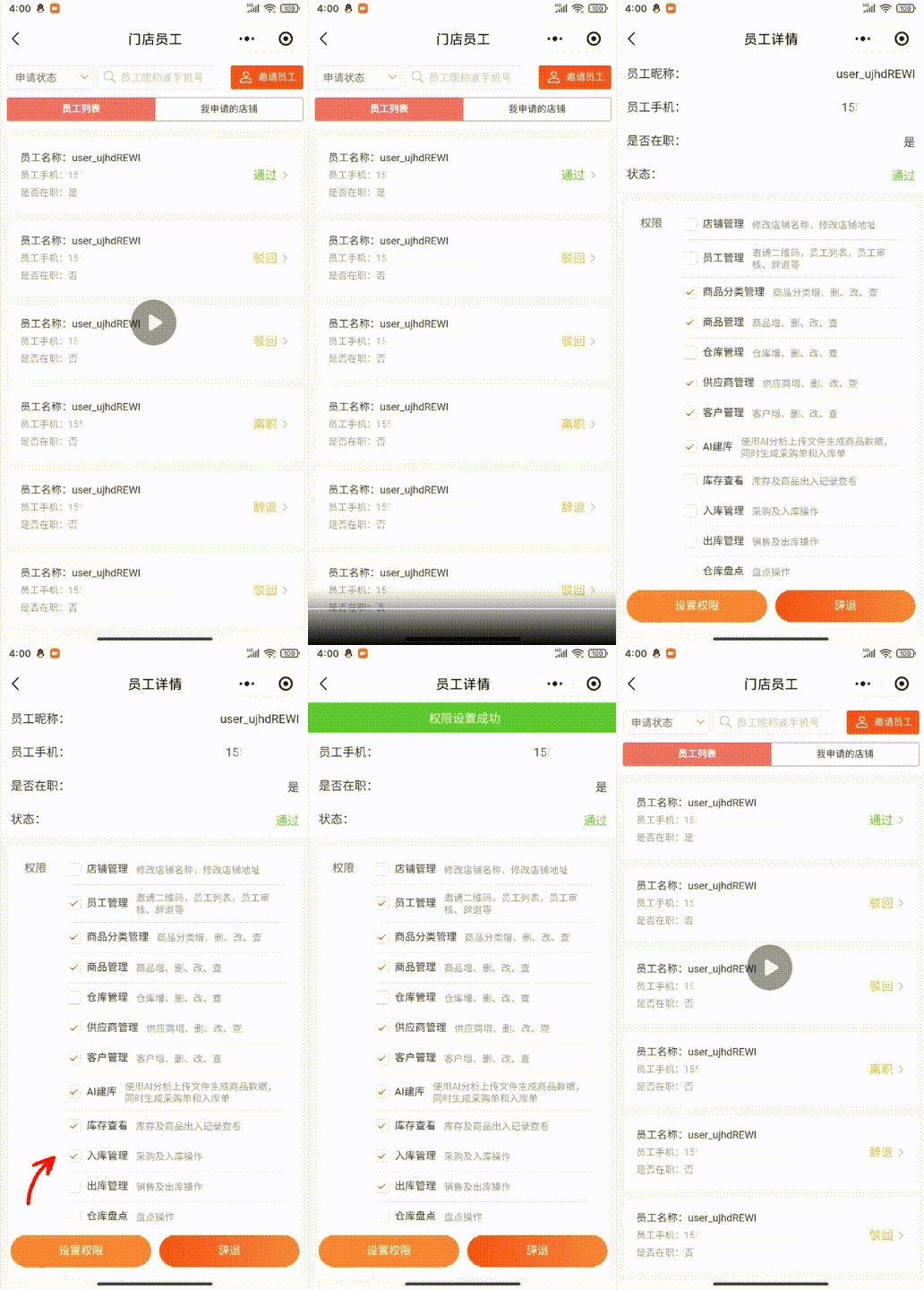
1. 店主在【员工列表】中找到相应员工
2. 点击员工姓名进入【员工详情】页面
3. 根据需要勾选相应权限:配置权限后,员工可以在该门店进行操作(也可以在审核时就配置权限)
四、特殊情况处理
4.1 权限修改与调整
1. 店主可随时进入员工权限配置页面
2. 根据员工职责变化调整权限设置
3. 权限变更实时生效,无需员工重新登录
4.2 员工移除操作
如需移除员工:
1. 在员工列表中找到对应员工
2. 点击【辞退】按钮
3. 确认移除操作
4. 该员工将无法再访问门店数据
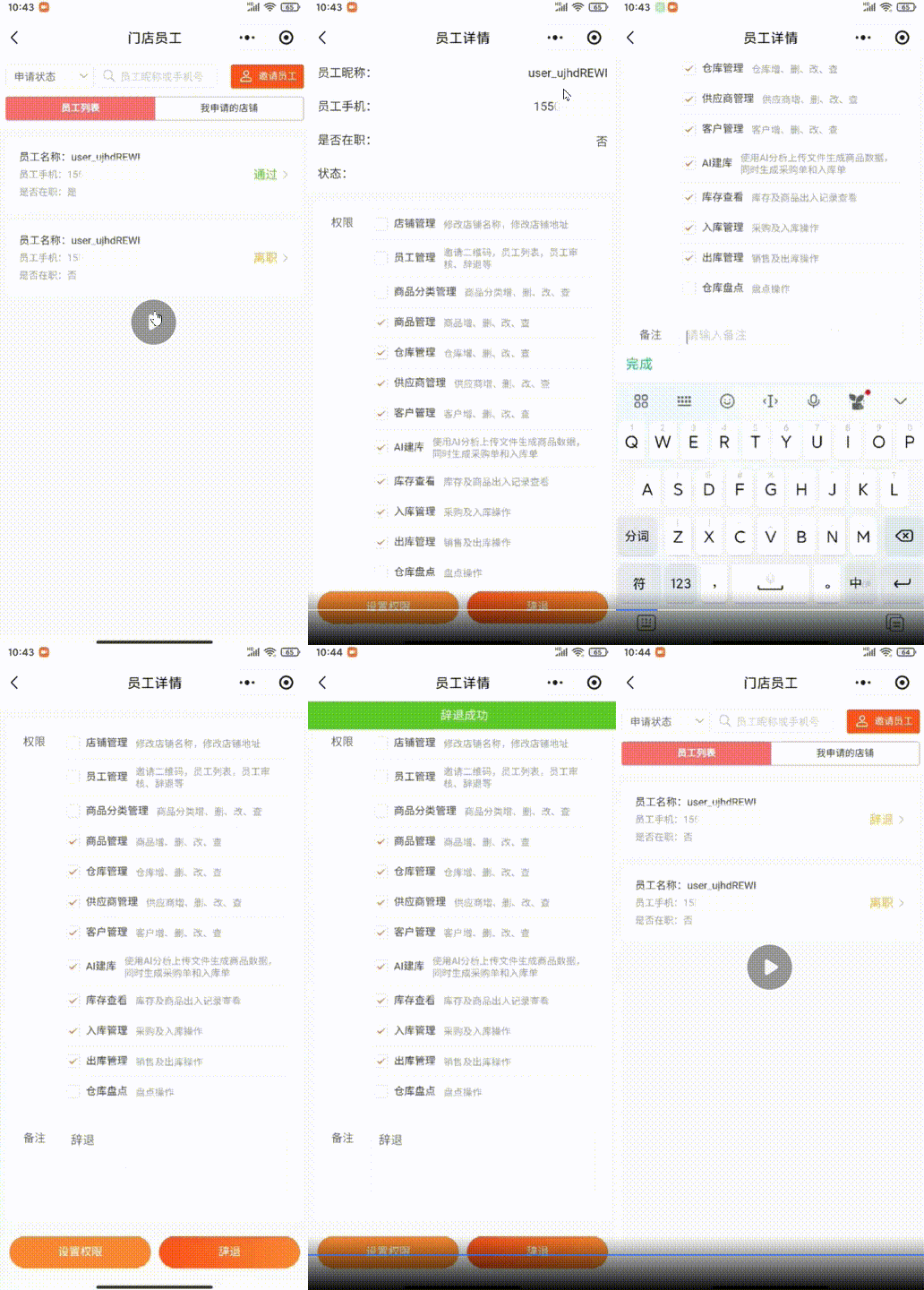
5. 也可以由员工发起【离职】,离职后将无法再访问门店数据
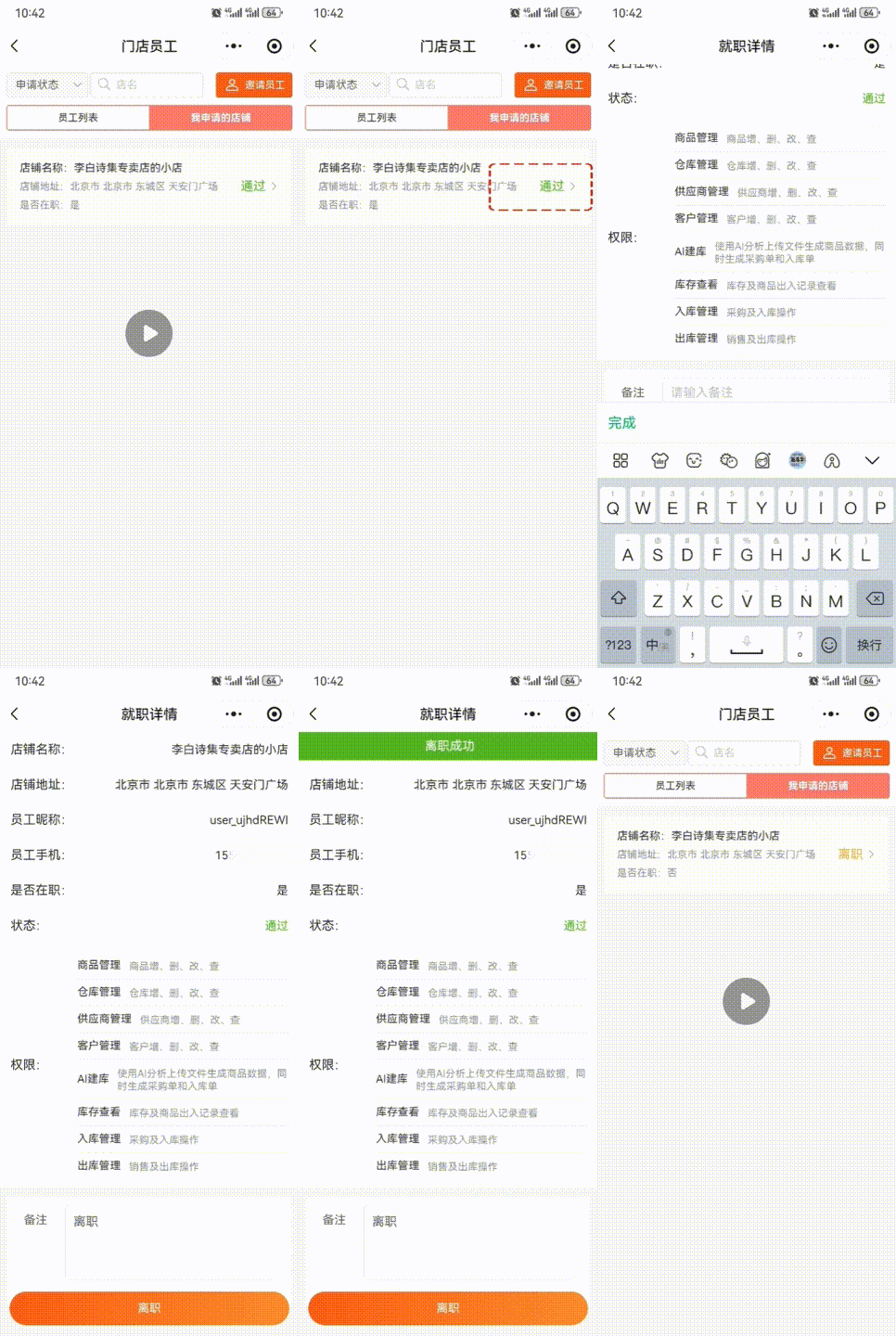
以上为具体操作步骤,您也可以通过下方的动态演示,直观了解整个流程:
五、支持与服务
如在操作过程中遇到任何问题,可通过以下方式获取帮助:
1. 查看点点库存官方帮助文档
2. 联系在线客服
点点库存门店管理系统,支持多员工在线协同管理库存,大幅提升门店运营效率。
未来还可为您量身定制库存管理小程序,无缝适配您的独特业务流程,让专属的数字管理能力触手可及。欢迎体验,用高效协同与灵活定制,驱动门店持续增长。